
ScanSnap iX110 設定マニュアル
ReceiptAI で読み取りやすい PDF を作るためのスキャナ設定
「継続スキャン」で 1 つの PDF にまとめる設定です
既定のままでは 1 枚ごとに別 PDF になってしまうため、「継続スキャン」「PDF(単一)」「保存先・ファイル名」の 3 点を変更します。
⬇ ScanSnap Home の準備
下記公式ページから ScanSnap Home をダウンロード・インストールしてください。インストール後は PC を再起動します。
→ https://www.pfu.ricoh.com/scansnap/dl/
続いて デスクトップに ScanSnap フォルダ を作成します(後の保存先指定で使用します)。
⚙️ スキャン設定
ScanSnap Home を開き、「スキャン画面を開く」 → プロファイルから 「レシートを管理」 を選択 → 右上 「プロファイル編集」 をクリック。
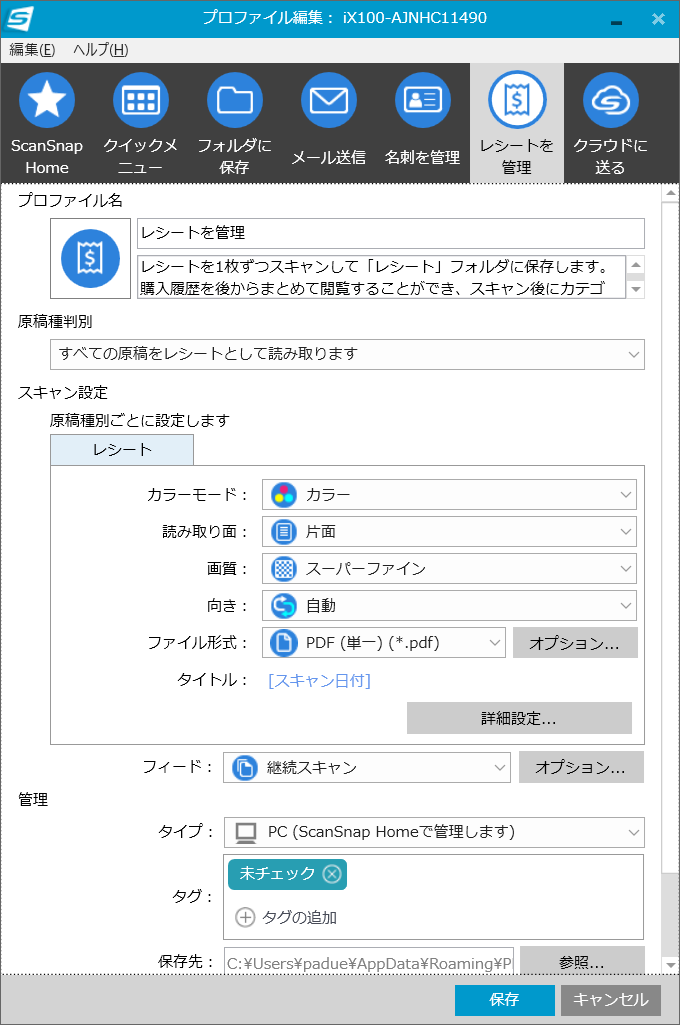
編集画面で以下のとおり設定します:
| カラーモード | カラー |
|---|---|
| 読み取り面 | 片面 |
| 画質 | スーパーファイン |
| 向き | 自動 |
| ファイル形式 | PDF(単一) |
📚 継続スキャン(最重要設定)
「フィード」項目を 継続スキャン に設定します。「終了」を押すまで全ページを 1 つの PDF にまとめてくれる機能です。
🏷️ タイトル設定(ファイル名)
「タイトル」欄の [スキャン日付] リンクをクリック → 詳細設定モーダルで以下を設定。
| タイトルの形式 | スキャン日付を使用します |
|---|---|
| 日付の書式 | yyyy-MM-dd-HH-mm-ss 例: 2026-04-29-14-30-25.pdf(秒まで含めることで上書き衝突を防ぎます) |
📁 保存先フォルダ
プロファイル編集画面下部の「保存先」欄で 「参照…」 ボタンを押し、先に作成した デスクトップの ScanSnap フォルダ を指定します。
AppData\Roaming は避ける
Windows の AppData は隠しフォルダのため、後でファイルを探しにくくなります。
💾 動作確認
右下「保存」をクリックして設定確定 → レシート 2〜3 枚で試し撮りします。
- 1 枚目スキャン後に「続けてスキャンしますか?」が表示される
- 「終了」を押すと 1 つの PDF として保存される
- 指定した
Desktop\ScanSnapフォルダに PDF が出力されている
🆘 つまずきやすいポイント
1 枚 1 ファイルに分かれてしまう
「フィード」が 継続スキャン になっているか、ファイル形式が PDF(単一) になっているか確認してください。
横長レシートで文字が崩れる
レシートを 長辺方向(縦長) でセットしてください。横向きでは AI が文字方向を誤認することがあります。
文字の読み取り精度が低い
画質を スーパーファイン に固定してください。コンビニレシートの T+13 桁インボイス番号など小さい印字に効きます。
Wi-Fi で iX110 が認識されない
iX110 上部の電源ボタンを押し、ScanSnap Home のスキャナアイコン横の「!」が消えるまで 10〜20 秒待ちます。改善しない場合は USB ケーブル接続を試してください。